Domain abtragen.de kaufen?
Wir ziehen mit dem Projekt
abtragen.de um.
Sind Sie am Kauf der Domain
abtragen.de interessiert?
domain@kv-gmbh.de · 0541-91531010
Domain abtragen.de kaufen?
Wie kann man die Google Chrome Toolbar-Leiste entfernen oder verbergen bzw. ausblenden?
Um die Google Chrome Toolbar-Leiste zu entfernen oder zu verbergen, kannst du mit der rechten Maustaste auf eine leere Stelle in der Toolbar-Leiste klicken und dann "Symbolleisten" auswählen. Entferne das Häkchen neben "Google Chrome" und die Toolbar-Leiste wird ausgeblendet. Du kannst sie jederzeit wieder anzeigen, indem du das Häkchen wieder setzt. **
Wie kann ich Google Chrome vom Handy löschen?
Um Google Chrome von deinem Handy zu löschen, musst du die App deinstallieren. Gehe dazu auf deinem Handy in die Einstellungen und wähle den Punkt "Apps" oder "Anwendungen" aus. Suche nach Google Chrome in der Liste der installierten Apps und tippe auf "Deinstallieren". Bestätige die Deinstallation, und die App wird von deinem Handy entfernt. Du kannst auch den Google Play Store öffnen, nach Google Chrome suchen und dort die Option zur Deinstallation auswählen. **


Ähnliche Suchbegriffe für Google Chrome
Top-Angebote
Produkte zum Begriff Google Chrome:
-
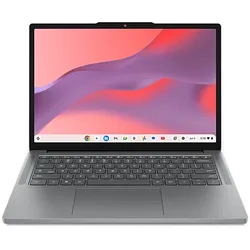
LENOVO Chrome 14M8911 - 14 Zoll MediaTek MT Kompanio 540 4 GB 64 ARM Mali-G57 Google ChromeOSLenovo Chrome 14M8911. Produkttyp: Chromebook. Formfaktor: Klappgehäuse. Prozessorfamilie: MediaTek, Prozessor: Kompanio 540, Prozessor-Taktfrequenz: 2,6 GHz. Bildschirmdiagonale: 35,6 cm (14"), HD-Typ: WUXGA, Display-Auflösung: 1920 x 1200 Pixel. Speicherkapazität: 4 GB, Interner Speichertyp: LPDDR5x-SDRAM. Gesamtspeicherkapazität: 64 GB, Speichermedien: UFS. Eingebautes Grafikkartenmodell: ARM Mali-G57 MC2. Installiertes Betriebssystem: ChromeOS. Produktfarbe: Blau299,00 €*Versand: 0,00 €Sichere Weiterleitung zum Anbieter
-
Chromebook CM14 (CM1406CM4A-LY0050), Notebook platin, MediaTek Kompanio 540, Mali-G57 MC2, 8 GB LPDDR5X, 128 GB (128 GB eMMC), Google Chrome OSProzessor: MediaTek Kompanio 540 Grafik: Mali-G57 MC2 Speicher: 8 GB LPDDR5X-Arbeitsspeicher | 128 GB eMMC-Festplatte Display: 35,6 cm (14 Zoll)399,00 €*Versand: 7,99 €Sichere Weiterleitung zum Anbieter
-
Chromebook CM15 (CM1505CM4A-S70030), Notebook blau, MediaTek Kompanio 540, Mali-G57 MC2, 4 GB LPDDR5X, 128 GB (128 GB eMMC), Google Chrome OSProzessor: MediaTek Kompanio 540 Grafik: Mali-G57 MC2 Speicher: 4 GB LPDDR5X-Arbeitsspeicher | 128 GB eMMC-Festplatte Display: 39,6 cm (15,6 Zoll)399,00 €*Versand: 7,99 €Sichere Weiterleitung zum Anbieter



-
Warum lässt sich Google Chrome einfach nicht löschen?
Es kann verschiedene Gründe geben, warum Google Chrome sich nicht einfach löschen lässt. Möglicherweise läuft noch eine Hintergrundaktivität oder ein Prozess im Hintergrund, der das Löschen verhindert. Es könnte auch sein, dass andere Programme oder Erweiterungen mit Chrome verbunden sind und das Löschen blockieren. In solchen Fällen kann es hilfreich sein, den Computer neu zu starten und dann erneut zu versuchen, Chrome zu löschen. **
-
Was bedeutet err_connection_timed_out in Google Chrome? - Was bedeutet err_connection_timed_out in Google Chrome?
Der Fehler "ERR_CONNECTION_TIMED_OUT" in Google Chrome bedeutet, dass die angeforderte Webseite nicht innerhalb der vorgegebenen Zeit geladen werden konnte. Dies kann auf eine langsame Internetverbindung, Serverprobleme oder eine blockierte Verbindung zurückzuführen sein. Es kann auch bedeuten, dass die Webseite nicht erreichbar ist oder dass es ein Problem mit der DNS-Konfiguration gibt. In den meisten Fällen kann das Problem behoben werden, indem die Seite neu geladen oder der Browsercache geleert wird. **
-
Wie kann man einzelne Formulardaten in Google Chrome löschen?
Um einzelne Formulardaten in Google Chrome zu löschen, öffnen Sie die Einstellungen, indem Sie auf das Menüsymbol in der oberen rechten Ecke klicken und dann "Einstellungen" auswählen. Scrollen Sie nach unten und klicken Sie auf "Erweitert", um weitere Optionen anzuzeigen. Unter "Datenschutz und Sicherheit" finden Sie die Option "Browserdaten löschen". Klicken Sie darauf und wählen Sie dann "Formulardaten" aus. Hier können Sie einzelne Formulardaten auswählen und löschen. **
-
Wie kann man alle Lesezeichen in Google Chrome löschen?
Um alle Lesezeichen in Google Chrome zu löschen, öffne den Browser und klicke auf die drei Punkte in der oberen rechten Ecke des Fensters. Wähle dann "Lesezeichen" aus dem Dropdown-Menü und klicke auf "Lesezeichen-Manager öffnen". Klicke auf das Symbol mit den drei Punkten in der oberen rechten Ecke des Lesezeichen-Managers und wähle "Alle Lesezeichen löschen" aus. **


Wie kann man frühere Suchbegriffe in Google Chrome löschen?
Um frühere Suchbegriffe in Google Chrome zu löschen, öffne den Browser und klicke auf das Menüsymbol (drei Punkte) in der oberen rechten Ecke. Wähle dann "Verlauf" aus und klicke auf "Verlauf löschen". Hier kannst du die Option "Browserverlauf" auswählen und dann auf "Daten löschen" klicken, um alle gespeicherten Suchbegriffe zu entfernen. **
Wie kann ich den Benutzer bei Google Chrome löschen?
Um einen Benutzer bei Google Chrome zu löschen, öffnen Sie die Einstellungen in Chrome, indem Sie auf das Menüsymbol oben rechts klicken und "Einstellungen" auswählen. Scrollen Sie dann nach unten zu "Nutzer" und klicken Sie auf "Nutzer verwalten". Wählen Sie den Benutzer aus, den Sie löschen möchten, und klicken Sie auf das Papierkorbsymbol neben seinem Namen. Bestätigen Sie die Löschung, wenn Sie dazu aufgefordert werden. **
Top-Angebote
Produkte zum Begriff Google Chrome:
-
LENOVO Chrome 14M9610 - 14 Zoll MediaTek Kompanio 910 16 GB 256 ARM Onboard Graphics Google ChromeOSLenovo Chrome 14M9610. Produkttyp: Laptop, Formfaktor: Klappgehäuse. Prozessorfamilie: MediaTek Kompanio, Prozessor: 910, Prozessor-Taktfrequenz: 3,63 GHz. Bildschirmdiagonale: 35,6 cm (14"), HD-Typ: WUXGA, Display-Auflösung: 1920 x 1200 Pixel, Touchscreen. Speicherkapazität: 16 GB, Interner Speichertyp: LPDDR5x-SDRAM. Gesamtspeicherkapazität: 256 GB, Speichermedien: UFS. Installiertes Betriebssystem: ChromeOS. Produktfarbe: Muschel (Farbe)749,99 €*Versand: 0,00 €Sichere Weiterleitung zum Anbieter
-
LENOVO Chrome 14M8911 - 14 Zoll MediaTek MT Kompanio 540 4 GB 64 ARM Mali-G57 Google ChromeOSLenovo Chrome 14M8911. Produkttyp: Chromebook. Formfaktor: Klappgehäuse. Prozessorfamilie: MediaTek, Prozessor: Kompanio 540, Prozessor-Taktfrequenz: 2,6 GHz. Bildschirmdiagonale: 35,6 cm (14"), HD-Typ: WUXGA, Display-Auflösung: 1920 x 1200 Pixel. Speicherkapazität: 4 GB, Interner Speichertyp: LPDDR5x-SDRAM. Gesamtspeicherkapazität: 64 GB, Speichermedien: UFS. Eingebautes Grafikkartenmodell: ARM Mali-G57 MC2. Installiertes Betriebssystem: ChromeOS. Produktfarbe: Blau299,00 €*Versand: 0,00 €Sichere Weiterleitung zum Anbieter
-
Wie kann man die Google Chrome Toolbar-Leiste entfernen oder verbergen bzw. ausblenden?
Um die Google Chrome Toolbar-Leiste zu entfernen oder zu verbergen, kannst du mit der rechten Maustaste auf eine leere Stelle in der Toolbar-Leiste klicken und dann "Symbolleisten" auswählen. Entferne das Häkchen neben "Google Chrome" und die Toolbar-Leiste wird ausgeblendet. Du kannst sie jederzeit wieder anzeigen, indem du das Häkchen wieder setzt. **
-
Wie kann ich Google Chrome vom Handy löschen?
Um Google Chrome von deinem Handy zu löschen, musst du die App deinstallieren. Gehe dazu auf deinem Handy in die Einstellungen und wähle den Punkt "Apps" oder "Anwendungen" aus. Suche nach Google Chrome in der Liste der installierten Apps und tippe auf "Deinstallieren". Bestätige die Deinstallation, und die App wird von deinem Handy entfernt. Du kannst auch den Google Play Store öffnen, nach Google Chrome suchen und dort die Option zur Deinstallation auswählen. **
-
Warum lässt sich Google Chrome einfach nicht löschen?
Es kann verschiedene Gründe geben, warum Google Chrome sich nicht einfach löschen lässt. Möglicherweise läuft noch eine Hintergrundaktivität oder ein Prozess im Hintergrund, der das Löschen verhindert. Es könnte auch sein, dass andere Programme oder Erweiterungen mit Chrome verbunden sind und das Löschen blockieren. In solchen Fällen kann es hilfreich sein, den Computer neu zu starten und dann erneut zu versuchen, Chrome zu löschen. **
-
Was bedeutet err_connection_timed_out in Google Chrome? - Was bedeutet err_connection_timed_out in Google Chrome?
Der Fehler "ERR_CONNECTION_TIMED_OUT" in Google Chrome bedeutet, dass die angeforderte Webseite nicht innerhalb der vorgegebenen Zeit geladen werden konnte. Dies kann auf eine langsame Internetverbindung, Serverprobleme oder eine blockierte Verbindung zurückzuführen sein. Es kann auch bedeuten, dass die Webseite nicht erreichbar ist oder dass es ein Problem mit der DNS-Konfiguration gibt. In den meisten Fällen kann das Problem behoben werden, indem die Seite neu geladen oder der Browsercache geleert wird. **
Ähnliche Suchbegriffe für Google Chrome
-
Chromebook CM14 (CM1406CM4A-LY0050), Notebook platin, MediaTek Kompanio 540, Mali-G57 MC2, 8 GB LPDDR5X, 128 GB (128 GB eMMC), Google Chrome OSProzessor: MediaTek Kompanio 540 Grafik: Mali-G57 MC2 Speicher: 8 GB LPDDR5X-Arbeitsspeicher | 128 GB eMMC-Festplatte Display: 35,6 cm (14 Zoll)399,00 €*Versand: 7,99 €Sichere Weiterleitung zum Anbieter
-
Chromebook CM15 (CM1505CM4A-S70030), Notebook blau, MediaTek Kompanio 540, Mali-G57 MC2, 4 GB LPDDR5X, 128 GB (128 GB eMMC), Google Chrome OSProzessor: MediaTek Kompanio 540 Grafik: Mali-G57 MC2 Speicher: 4 GB LPDDR5X-Arbeitsspeicher | 128 GB eMMC-Festplatte Display: 39,6 cm (15,6 Zoll)399,00 €*Versand: 7,99 €Sichere Weiterleitung zum Anbieter
-
Chromebook CM15 (CM1505CM4A-S70032 ), Notebook pink, MediaTek Kompanio 540, Mali-G57 MC2, 8 GB LPDDR5X, 128 GB (128 GB eMMC), Google Chrome OSProzessor: MediaTek Kompanio 540 Grafik: Mali-G57 MC2 Speicher: 8 GB LPDDR5X-Arbeitsspeicher | 128 GB eMMC-Festplatte Display: 39,6 cm (15,6 Zoll)449,00 €*Versand: 7,99 €Sichere Weiterleitung zum Anbieter
-
Chromebook CM14 (CM1406CM4A-LY0051), Notebook blau, MediaTek Kompanio 540, Mali-G57 MC2, 8 GB LPDDR5X, 128 GB (128 GB eMMC), Google Chrome OSProzessor: MediaTek Kompanio 540 Grafik: Mali-G57 MC2 Speicher: 8 GB LPDDR5X-Arbeitsspeicher | 128 GB eMMC-Festplatte Display: 35,6 cm (14 Zoll)399,00 €*Versand: 7,99 €Sichere Weiterleitung zum Anbieter
-
Wie kann man einzelne Formulardaten in Google Chrome löschen?
Um einzelne Formulardaten in Google Chrome zu löschen, öffnen Sie die Einstellungen, indem Sie auf das Menüsymbol in der oberen rechten Ecke klicken und dann "Einstellungen" auswählen. Scrollen Sie nach unten und klicken Sie auf "Erweitert", um weitere Optionen anzuzeigen. Unter "Datenschutz und Sicherheit" finden Sie die Option "Browserdaten löschen". Klicken Sie darauf und wählen Sie dann "Formulardaten" aus. Hier können Sie einzelne Formulardaten auswählen und löschen. **
-
Wie kann man alle Lesezeichen in Google Chrome löschen?
Um alle Lesezeichen in Google Chrome zu löschen, öffne den Browser und klicke auf die drei Punkte in der oberen rechten Ecke des Fensters. Wähle dann "Lesezeichen" aus dem Dropdown-Menü und klicke auf "Lesezeichen-Manager öffnen". Klicke auf das Symbol mit den drei Punkten in der oberen rechten Ecke des Lesezeichen-Managers und wähle "Alle Lesezeichen löschen" aus. **
-
Wie kann man frühere Suchbegriffe in Google Chrome löschen?
Um frühere Suchbegriffe in Google Chrome zu löschen, öffne den Browser und klicke auf das Menüsymbol (drei Punkte) in der oberen rechten Ecke. Wähle dann "Verlauf" aus und klicke auf "Verlauf löschen". Hier kannst du die Option "Browserverlauf" auswählen und dann auf "Daten löschen" klicken, um alle gespeicherten Suchbegriffe zu entfernen. **
-
Wie kann ich den Benutzer bei Google Chrome löschen?
Um einen Benutzer bei Google Chrome zu löschen, öffnen Sie die Einstellungen in Chrome, indem Sie auf das Menüsymbol oben rechts klicken und "Einstellungen" auswählen. Scrollen Sie dann nach unten zu "Nutzer" und klicken Sie auf "Nutzer verwalten". Wählen Sie den Benutzer aus, den Sie löschen möchten, und klicken Sie auf das Papierkorbsymbol neben seinem Namen. Bestätigen Sie die Löschung, wenn Sie dazu aufgefordert werden. **
* Alle Preise verstehen sich inklusive der gesetzlichen Mehrwertsteuer und ggf. zuzüglich Versandkosten. Die Angebotsinformationen basieren auf den Angaben des jeweiligen Shops und werden über automatisierte Prozesse aktualisiert. Eine Aktualisierung in Echtzeit findet nicht statt, so dass es im Einzelfall zu Abweichungen kommen kann. ** Hinweis: Teile dieses Inhalts wurden von KI erstellt.